

Free LightBurn Files – SVG & DXF Laser Cut Designs
Download free SVG and DXF files ready for LightBurn laser software. All designs import directly into LightBurn — just load, set speed and power, and cut. No registration required. Free for commercial use.
Compatible machines (with LightBurn)
LightBurn tip: Import SVG or DXF via File > Import or drag & drop. Use the layer palette to separate cut lines (red) from engraving (black) for multi-pass.

Kneeling Paintball Player Aiming Gun Illustration
Art & Decor2 DL
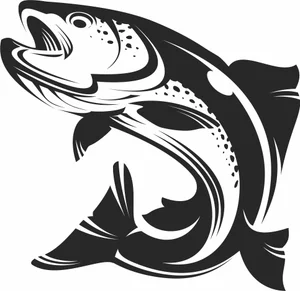
Jumping Salmon Trout Fish Illustration
Animals12 DL

Jumping Largemouth Bass Fish Illustration
Animals4 DL
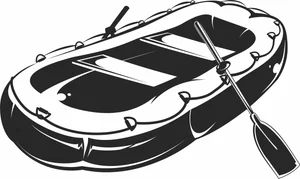
Inflatable Raft Boat with Paddle Illustration
Art & Decor1 DL
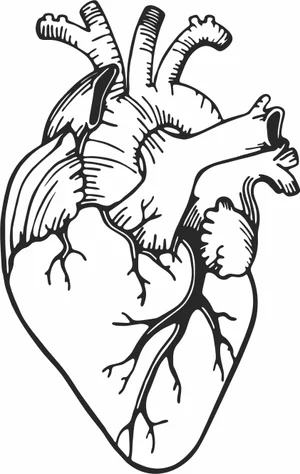
Human Heart Illustration
Vehicles7 DL
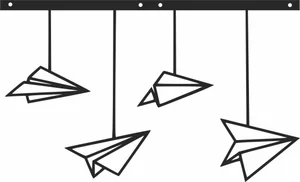
Hanging Paper Airplanes Mobile Illustration
Art & Decor2 DL

Hand Holding Classic Cigar Illustration
Art & Decor1 DL
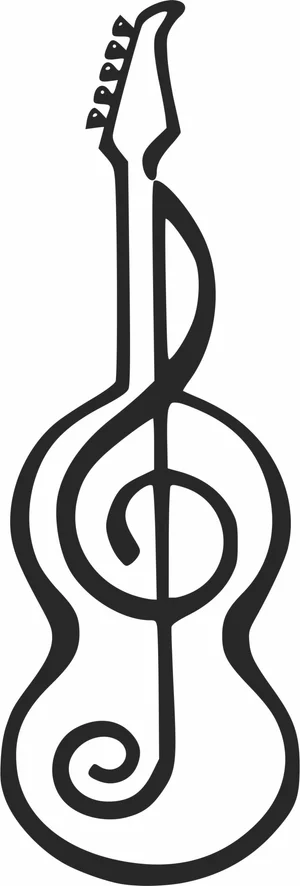
Guitar with Treble Clef Treble Clef Illustration
Art & Decor7 DL
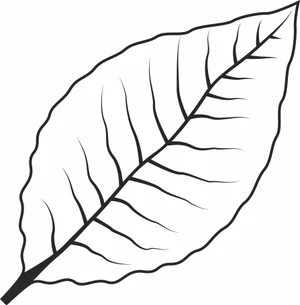
Green Tobacco Leaf Illustration
Flowers & Nature8 DL

Fishing Rod with Reel Illustration
Animals5 DL
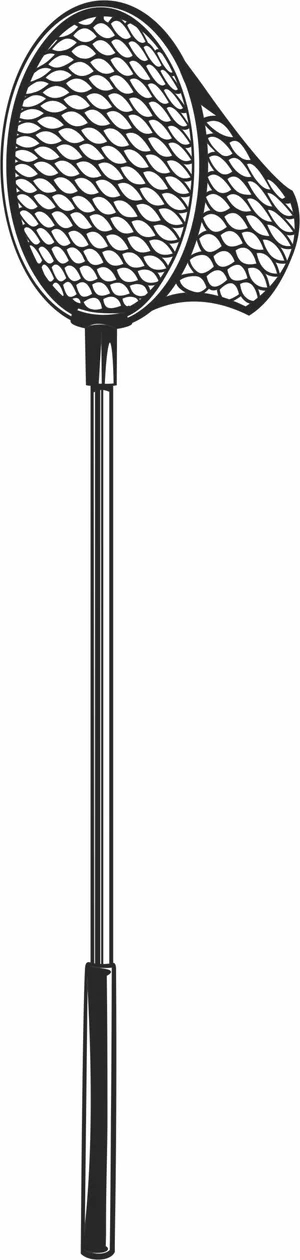
Fishing Landing Net Illustration
Animals3 DL

Fishing Bucket Hat with Lure
Animals1 DL

Fishing Bobber Illustration
Animals1 DL
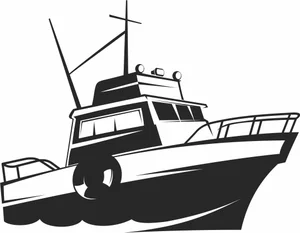
Fishing Boat Illustration
Animals4 DL

Empty Glass Ashtray Illustration
Art & Decor1 DL

Cute Smiling Pumpkin Face
Art & Decor1 DL

Cute Pumpkin Icon
Art & Decor1 DL

Cute Baby Panda Illustration
Art & Decor8 DL

Cognac Snifter Glass Illustration
Art & Decor3 DL

Classic Tobacco Cigar Illustration
Art & Decor2 DL
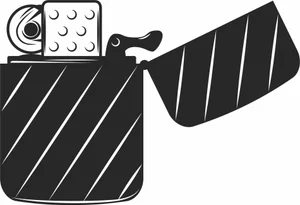
Classic Metal Flip Lighter Illustration
Art & Decor4 DL

Classic Double Blade Cigar Cutter Illustration
Art & Decor1 DL

Angry Pumpkin Face Illustration
Art & Decor2 DL
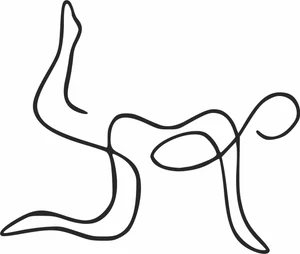
Abstract Yoga Pose Continuous Line Art
Art & Decor2 DL
More free laser files
LightBurn File FAQ
What formats does LightBurn support?
SVG, DXF, AI, PDF, PNG, JPG, BMP. SVG and DXF are best for vector cutting. All FreeLaserFile designs are LightBurn-ready.
How do I import SVG into LightBurn?
File > Import or drag and drop SVG/DXF. Set cut vs. engrave layers via color palette. No conversion needed.
Which machines work with LightBurn?
xTool, Ortur, Sculpfun, OMTech, Atomstack, LONGER, K40 (with upgrade), and all GRBL/Ruida DSP machines. Not compatible with Glowforge.
Are the files free for commercial use?
Yes. Free for personal and commercial use. No attribution required.